구글 서치콘솔 소유권 확인 실패 완벽 해결 (가비아 카페24 DNS 설정 v=spf1)
애드센스 승인을 위해 사이트를 등록하려다 서치콘솔 소유권 확인 실패 메시지를 마주한적인 있는?
구글 서치콘솔은 방문자가 어떤 키워드로 들어오고 내 글이 몇 위에 노출되는지 파악하는 강력한 ‘데이터 분석 툴’이면서, 그 전에 내 블로그의 존재를 구글 검색 엔진에 알리고 색인을 요청하는 초기 ‘전입신고’ 역할을 하기 애드센스 승인과 블로그 성장을 위한 소유권 인증은 필수다.
이 필수 과정을 거치기 위해 정성껏 글을 쓰고 블로그에 정성껏 글을 쓰고 애드센스 승인을 꿈꾸며 구글 서치콘솔을 켰지만, 새빨간 ‘소유권 확인 실패’ 창에 가로막혀 좌절하는 경우가 많다. 인터넷에 있는 가이드대로 TXT 레코드를 분명히 복사해서 붙여넣었는데도 구글은 코드를 찾지 못한다. 난데없이 v=spf1 ip4... 같은 낯선 외계어만 뱉어내는 화면을 보면 답답함이 밀려온다. “대체 내가 뭘 잘못 설정한 거지?”
결론부터 말하자면, 당신은 아무것도 잘못 복사하지 않았다. 단지 ‘복사한 코드를 집어넣은 위치(주소)’가 틀렸을 뿐이다.
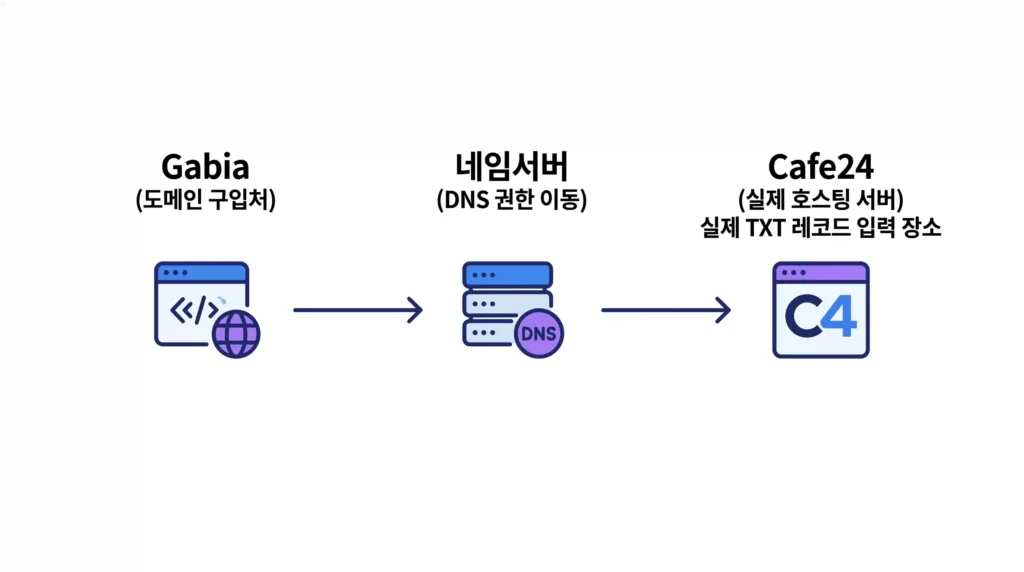
도메인을 가비아(혹은 후이즈 등)에서 구매했더라도, 웹사이트 운영을 위해 네임서버를 카페24 같은 웹호스팅 업체로 연결해 두었다면 이야기가 전혀 달라진다. 가비아 DNS 설정창에서 백날 TXT 레코드를 추가하고 수정해 봐야 구글은 절대 그 코드를 읽지 못한다. 도메인의 실질적 통제권은 이미 호스팅 업체로 넘어가 있기 때문이다.
나 역시 며칠을 헤매며 뼈저리게 겪었던 이 ‘네임서버 불일치’ 문제를, 단 3분 만에 카페24에서 깔끔하게 해결하고 구글 서치콘솔 DNS 인증에 성공하는 방법을 직관적으로 정리했다. 아래 화면을 보고 순서대로 따라오기만 하면 된다.
Table of Contents
1. 원인 파악: 왜 v=spf1 오류가 뜰까?
구글 서치콘솔 소유권 확인 실패 화면에 나타나는 v=spf1 ip4... 값은 호스팅 업체(카페24)가 기본적으로 설정해 둔 서버의 기본 이메일 발송 레코드다.
즉, 구글 봇이 내 도메인을 조회했을 때 내가 가비아에 입력해 둔 구글 인증 코드는 보이지 않고, 카페24가 쥐고 있는 기본 껍데기 정보만 읽힌 것이다.
- 도메인 구입처: 가비아
- 실제 권한(네임서버): 카페24
- 해결책: 가비아가 아닌, 권한을 가진 카페24 DNS 관리 메뉴에 구글 TXT 레코드를 입력해야 한다.
💡 참고: 도메인과 호스팅을 연결하기 위한 네임서버 변경의 구체적인 과정이 궁금하다면, [애드고시 4편] 호스팅 세팅 전 필수 작업: 가비아 네임서버 카페24 연결 문서를 함께 참고해 두면 도움이 된다.
2. 3분 해결 과정: 카페24 서치콘솔 DNS 인증 설정
애드센스로 커피값 좀 벌어보겠다는데 구글은 왜 이리 깐깐한지, ‘그냥 글만 쓰면 되는 거 아니었어?’라며 깊은 현타가 왔을 것이다. 글 하나 쓰기도 바빠 죽겠는데 도메인이니, DNS니, 네임서버니… IT 전문가가 되려는 것도 아닌데 세상 참 한 번에 스무스하게 넘어가는 법이 없다. 모니터 앞에서 애꿎은 마우스만 탓하며 한숨을 푹 쉬었던 그 마음, 누구보다 잘 안다.
하지만 너무 억울해하지 말자. 여기서 포기하는 수많은 경쟁자들을 뒤로하고, 우리는 지금부터 통제권을 가진 카페24로 이동해 단 3분 만에 이 오류를 끝내버릴 테니까.
이제 통제권을 가진 카페24로 이동하여 올바른 위치에 구글 인증 코드를 심어보자.
Step 1. 구글 서치콘솔 TXT 레코드 복사
먼저 구글 서치콘솔 오류 화면(또는 소유권 확인 화면)에 있는 TXT 레코드(google-site-verification=...) 전체를 복사한다.
Step 2. 카페24 나의서비스관리 접속
카페24에 로그인한 뒤, 우측 상단의 [나의서비스관리] 메뉴로 들어간다. 모바일 환경이라면 우측 하단의 PC 버전(데스크톱 사이트) 보기를 켜고 진행하는 것이 수월하다.
Step 3. DNS 관리 메뉴 이동
좌측 카테고리(또는 상단 메뉴)에서 [도메인관리] ➔ 도메인 부가 서비스 하단에 있는 [DNS 관리]를 차례대로 클릭한다. (쇼핑몰을 운영 중이라면 [쇼핑몰 설정] ➔ [도메인] ➔ [DNS 관리] 경로로 접속한다.)
Step 4. TXT 레코드 추가 및 저장
목록에서 설정하려는 내 도메인을 선택하고 [DNS 관리] 버튼을 누른다. 이후 나타나는 화면에서 다음 순서대로 값을 입력한다.
- 상단 메뉴에서 TXT 관리 라디오 버튼을 선택한다.
- 우측의 [TXT 추가] 버튼을 클릭한다.
- 호스트명: 빈칸으로 두거나
@를 입력한다. - TXT: 아까 복사해 둔 구글 서치콘솔 인증 코드를 붙여넣는다.
- [확인] 버튼을 눌러 저장을 완료한다.
3. 적용 확인 및 3초 체크리스트
카페24에 TXT 레코드를 추가했다고 해서 구글이 1초 만에 바로 알아채는 것은 아니다. DNS 정보가 인터넷 전체에 전파되기까지는 최소 15분에서 최대 1시간 정도가 소요된다.
커피를 한 잔 마시며 여유롭게 기다린 뒤, 구글 서치콘솔 창으로 돌아가 [확인] 버튼을 누르면 그토록 원하던 녹색 인증 성공 메시지를 볼 수 있다.
만약 1시간이 지나도 계속 실패한다면 아래 체크리스트를 다시 점검해 보자.
- [ ] 가비아가 아닌 카페24 DNS 관리에 입력했는가?
- [ ] 코드 중간에 띄어쓰기가 들어가거나 누락된 알파벳이 없는가?
- [ ] 기존에 있던
v=spf1레코드를 덮어쓰지 않고, 새로운 TXT를 추가했는가?
구글 서치콘솔 소유권 인증과 관련된 구글 공식 문서가 궁금하다면 [구글 검색 고객센터의 사이트 소유권 확인 가이드]를 참고해 보는 것도 좋다
4. 애드센스 승인을 향한 다음 단계
도메인과 호스팅 업체가 다를 때 발생하는 구글 서치콘솔 소유권 확인 실패 문제를 해결했다. 가장 큰 산을 넘었으니 이제 구글 봇이 내 블로그 글을 원활하게 긁어갈 수 있도록 길을 닦아주어야 한다.
서치콘솔 인증을 마쳤다면, 즉시 사이트맵(Sitemap)과 RSS를 제출하여 색인 생성을 요청해야 한다. 애드센스 승인을 앞당기는 사이트맵 등록 방법은 아래 링크의 글에서 1분 만에 따라 할 수 있다.