
구글 서치콘솔 사이트맵 제출 및 RSS 등록 3분 컷!(애드센스 승인 비밀)
애드센스 승인을 받기 위해 글을 20개 넘게 썼는데도 ‘가치 없는 인벤토리(콘텐츠 없음)’라는 이유로 심사에서 매몰차게 거절당한 적이 있는가?
분명 정성 들여 포스팅을 채웠음에도 구글이 내 블로그에 글이 없다고 판단한다면, 십중팔구 구글 서치콘솔 사이트맵 제출과 RSS 등록 과정을 건너뛰었기 때문이다.
구글 공식 가이드 문서를 뒤져보면 “사이트맵을 제출해야만 애드센스 승인을 받을 수 있다”라는 직접적인 문구는 그 어디에도 없다. 애드센스 심사 부서와 검색 엔진(서치콘솔) 부서는 엄연히 다르기 때문이다. 이 때문에 수많은 초보 블로거들이 이 과정을 대수롭지 않게 여기고 글쓰기에만 매달린다.
하지만 실전은 전혀 다르다. 애드센스 심사를 담당하는 로봇(Mediapartners-Google)이 내 블로그에 방문했을 때, 블로그의 구조를 한눈에 파악할 수 있는 ‘지도(Sitemap)’가 없으면 대문만 서성이다가 글을 다 찾지 못하고 그냥 돌아가 버린다. 이것이 우리가 글을 본격적으로 쓰기 전에 구글에 내 블로그의 네비게이션을 의무적으로 등록해야 하는 진짜 이유다.
남들은 알려주지 않는 애드센스 승인의 숨은 뼈대, 구글 서치콘솔에 사이트맵과 RSS를 완벽하게 제출하는 방법을 3분 만에 알아보자.
Table of Contents
1. 사이트맵(Sitemap)과 RSS, 도대체 왜 해야 할까?
복잡한 IT 용어를 걷어내고 식당 개업에 비유해 보자. 내 블로그를 오픈(도메인 구매 및 호스팅 연결)하는 것이 식당 건물을 지은 것이라면, 사이트맵과 RSS는 다음과 같은 역할을 한다.
- 사이트맵(Sitemap.xml): 우리 식당의 전체 메뉴판이자 네비게이션 주소 등록이다. 구글 크롤링 로봇에게 “내 블로그는 카테고리가 3개고, 글이 총 20개야. 이 지도를 보고 빠짐없이 수집해 가!”라고 쥐여주는 역할을 한다.
- RSS: 신장개업 전단지 알림이다. 내가 새로운 글을 발행할 때마다 구글 로봇에게 “나 방금 새 글 썼어! 빨리 와서 검색창에 띄워줘!”라고 실시간 핑(Ping)을 쏘는 기능이다.
이 두 가지를 세팅해야만 구글 검색을 통한 자연 유입(Organic Traffic)이 발생하며, 이는 애드센스 승인 심사에서 ‘정상적으로 트래픽이 발생하는 가치 있는 사이트’로 인정받는 강력한 무기가 된다.
2. 내 블로그의 사이트맵 및 RSS 주소 확인
제출을 위해 서치콘솔에 접속하기 전, 내 블로그의 사이트맵 주소가 무엇인지 먼저 알아야 한다. 워드프레스나 티스토리 등 대부분의 플랫폼은 규칙이 아주 단순하다.
- 사이트맵 주소:
[https://내블로주소/sitemap.xml] - RSS 주소:
[https://내블로그주소/rss]or[https://내블로그주소/feed]
만약 워드프레스에서 랭크매스(Rank Math)나 요스트(Yoast) 같은 SEO 전용 플러그인을 활성화했다면, 플러그인이 자동으로 지도를 생성해 주므로 기본 주소 대신 sitemap_index.xml을 사용하게 된다. 이 단어를 기억해 두고 바로 서치콘솔로 넘어가자.
3. 구글 서치콘솔 사이트맵 제출 3분 가이드
이제 본격적으로 구글 로봇에게 지도를 제출할 차례다. 클릭 세 번이면 끝나는 아주 간단한 과정이다.
Step 1. Sitemaps 메뉴 이동 및 팝업 확인
구글 서치콘솔 창을 열고, 좌측 메뉴에서 [Sitemaps] 항목을 클릭한다.
이때, 소유권 인증을 막 끝내고 해당 메뉴에 처음 접속한 사람이라면 화면 중앙에 파란색 안내 팝업창(“Google이 내 사이트에서 발견한 사이트맵을 확인하고…”)이 뜰 수 있다.
필자 역시 처음 이 창을 보고 ‘자동으로 제출한다는건가?’ 하고 잠시 당황했던 기억이 있다. 하지만 안심하자. 단순한 기능 안내문일 뿐이니 가볍게 우측 하단의 [확인] 버튼을 눌러 창을 닫아주면 된다.

Step 2. 사이트맵 URL 제출
팝업창을 닫으면 우측 상단에 ‘새 사이트맵 추가’라는 입력창이 나타난다. 여기서 많은 초보자가 “사이트맵 주소가 잘못됨”이라는 에러 팝업을 마주하고 멘붕에 빠지는데, 내 서치콘솔 개설 방식에 따라 입력해야 하는 값이 완전히 달라지기 때문이다.
입력창 왼쪽에 내 주소가 회색으로 고정되어 있다면 (URL 접두어 방식)
빈칸에 sitemap.xml (워드프레스 랭크매스 사용자라면 sitemap_index.xml)만 가볍게 타이핑하고 [제출]을 누른다.
입력창이 회색 글씨 없이 텅 비어있다면 (도메인 속성 방식)
이전 글에서 다루었던 ‘카페24 DNS 레코드’ 방식으로 소유권을 인증했다면 십중팔구 이 상태일 것이다. 이때는 파일명만 덜렁 치면 구글이 알아먹지 못하고 주소 에러를 뱉어낸다. 반드시 https://부터 시작하는 내 블로그의 전체 풀 주소를 꽉 채워서 입력해야 한다. (예: [https://내블로그주소/sitemap_index.xml])
Step 3. RSS URL 제출
사이트맵 제출이 끝났다면, 화면을 벗어나지 말고 바로 위쪽 똑같은 입력창에 이번에는 RSS 주소를 제출한다.
앞서 사이트맵을 ‘전체 풀 주소’로 꽉 채워 입력했던 사람(도메인 속성)이라면, RSS 역시 [https://내블로그주소.com/rss] (워드프레스의 경우 끝에 /feed 입력) 처럼 전체 주소를 넣어야 한다. 입력 후 다시 한번 [제출] 버튼을 누른다.
4. 적용 상태 확인 및 흔한 오류(가져올 수 없음) 해결법
두 가지를 모두 제출했다면, 화면 아래쪽의 ‘제출된 사이트맵’ 목록을 확인해 보자. 방금 등록한 두 개의 항목이 나타나고, 상태 열에 녹색 글씨로 ‘성공’이라고 떠 있다면 완벽하게 마무리된 것이다.
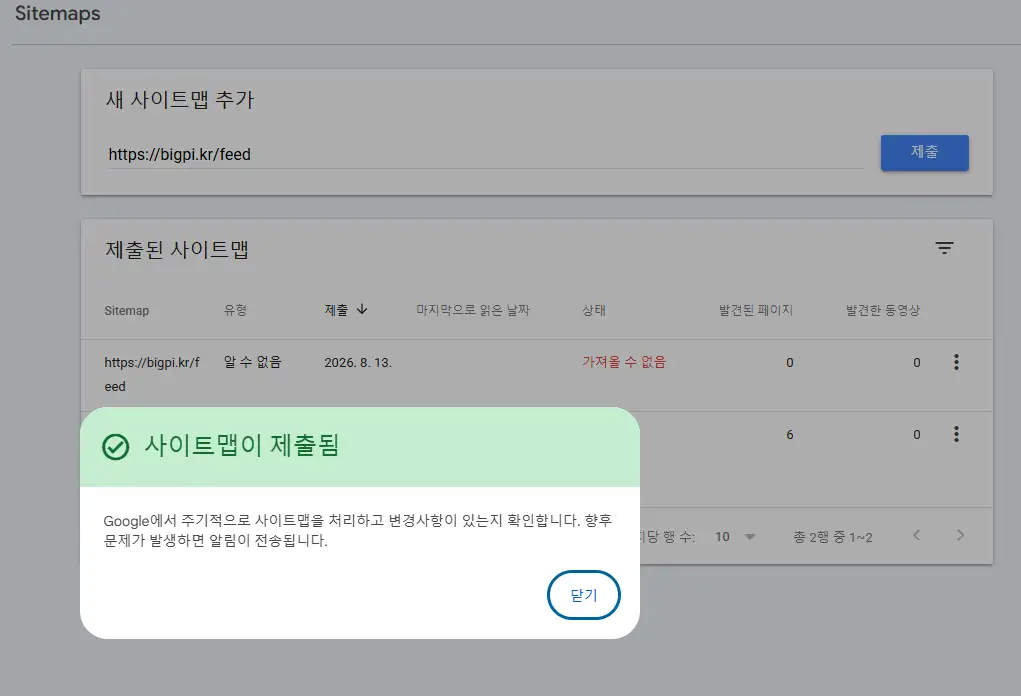
💡 실전 꿀팁: 상태가 빨간색 글씨로 ‘가져올 수 없음’이라고 뜬다면? 제출 직후에 구글 시스템의 일시적인 딜레이 현상으로 인해 ‘가져올 수 없음’이라고 뜨는 경우가 빈번하다. 당황해서 방금 제출한 주소를 삭제하지 말고, 커피 한 잔 마시고 5~10분 뒤에 화면을 새로고침(F5) 해보자. 대부분 이 짧은 시간 안에 자연스럽게 ‘성공’으로 바뀐다.
※ 워드프레스 랭크매스(Rank Math) 사용자 전용 즉시 해결법: 만약 몇 분이 지나도 계속 에러 상태라 답답하다면, 워드프레스 관리자 화면 ➔ **[Rank Math] ➔ [사이트맵 설정]**으로 이동하자. 아무런 설정도 건드리지 말고 우측 하단의 파란색 [변경사항 저장] 버튼만 꾹 한 번 눌러준다. (버튼이 비활성화되어 있다면 아무 스위치나 한 번 껐다 켜서 활성화시키면 된다.) 이렇게 내부적으로 사이트맵을 강제로 한 번 갱신해 주고 다시 서치콘솔로 돌아와 새로고침을 누르면, 꽉 막혔던 체증이 내려가듯 즉시 ‘성공’으로 바뀌어 있는 것을 확인할 수 있다.
더 자세한 크롤링 원리와 구글의 공식 가이드라인이 궁금하다면 [구글 검색 고객센터의 사이트맵 관리 공식 문서]를 참고해 보는 것도 좋다.
글쓰기를 위한 완벽한 무대 세팅 완료
축하한다. 서치콘솔 소유권 확인에 이어 이번 서치콘솔 사이트맵 제출과 RSS 등록까지 무사히 마쳤다면, 구글이라는 거대한 무대에 내 블로그를 띄우기 위한 모든 테크니컬 SEO(기술적 세팅)가 완벽하게 끝난 것이다.
이제부터 구글 심사 로봇은 내가 쥐여준 지도를 들고 블로그 구석구석을 원활하게 누비며 ‘콘텐츠의 가치’를 정확히 평가할 것이다. 시스템 세팅이라는 귀찮은 허들을 넘었으니, 이제 본질로 돌아가 돈이 되는 양질의 포스팅을 쌓아나가길 바란다.
하지만 만약 아직도 서치콘솔에 내 블로그를 등록하는 첫 단계부터 막혀서 여기까지 오지 못했다면, 도메인 네임서버 불일치로 인한 오류일 확률이 높다. 가장 뼈대가 되는 초기 세팅을 완벽하게 끝내고 싶다면 다음 글 [구글 서치콘솔 소유권 확인 실패(v=spf1) 단 3분 해결법]을 먼저 확인하고 오길 바란다.